Stratejiler
TraderBull – Otomatik Trading Botu

Merhabalar, bu yazımda sizlere yerli bir sistemden bahsedeceğim. Bu sistem öyle ki, hem diğer yabancı kurumlar gibi isterseniz Tradingview sinyali ile işlem yapabilirsiniz, isterseniz de sistem üzerinden kendi botlarınızı oluşturup al ve sat stratejilerinizi oluşturabilirsiniz. Yetmezse de hem tradingview’den gelen sinyal hem de kendi sisteminizi birlikte de çalıştırabilirsiniz. Buna şu şekilde basit bir örnek verip detaylı anlatıma geçiyorum. Basitçe TraderBull’dan bir sistem kurguladınız fakat farklı bir sinyal arayışı içerisindesiniz diyelim. Bu sinyal de BTC’nin durumu olsun. BTC’nin durumunu ölçen bir strateji tasarlayın Tradingview’de. Oluşturduğunuz alarmları TraderBull’daki strateji kurgusu yaptığınız yere gönderebiliyorsunuz. Bu size şunu sağlıyor, BTC AL konumunda iken benim stratejim X koinin de AL sinyali gelirse işleme gir demiş olursunuz. Bir nevi sistemi güçlendirirsiniz. Sistem hem tradingview’den gelen sinyali kontrol eder hem de TraderBull’daki kurgunuzu. Bu çok güzel bir özellik. Hatta en beğendiğim özelliklerden bir tanesi. Şimdi geçelim detaylı anlatıma.
Kayıt Olma
TraderBull’a kayıt olmak çok basit. Referanslı linkim ile kayıt olabilirsiniz. Kayıt linki için lütfen tıklayın. Kayıt olmak için telefonunuzda Google Authenticator doğrulaması yapmanız gerekiyor. Bu yüzden cihazınıza lütfen bu uygulamayı indirin.
Android için Google Authenticator
Giriş
Buraya kadar kayıt olduğunuzu varsayıyorum. Sizi aşağıdaki gibi bir ekran karşılayacak.
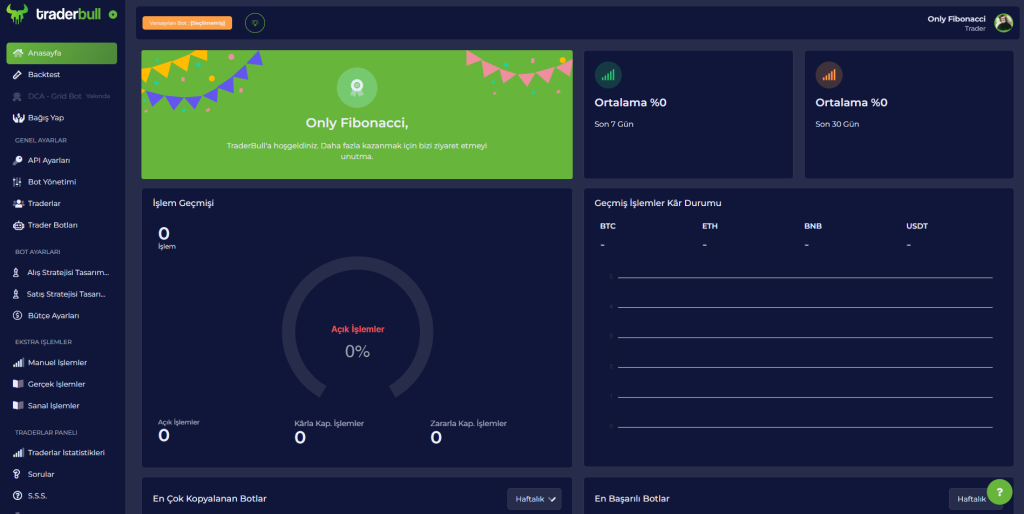

Anasayfada sizleri seçili botunuzun işlem geçmişi, geçmiş işlemlerdeki kâr durumunuz vs. gibi ekranlar karşılayacak. Sisteme ilk defa giriyorsanız sizi pop-up destekleri ile basit bir eğitsel bekliyor olacak. Lütfen atlamadan bu adımları takip edin ki sistem hakkında kabaca fikriniz oluşsun.
Genel Ayarlar
Bir bot oluşturmak için API ayarlarınızı girmeniz gerekiyor. API ayarları sekmesine tıkladıktan sonra sizi aşağıdaki gibi bir ekran karşılayacak.
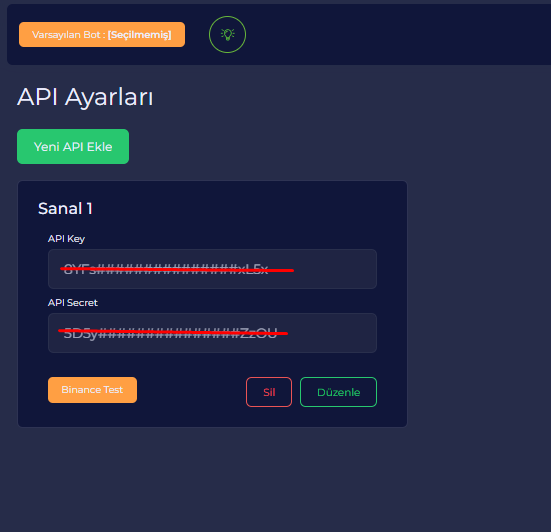

Yeni API Ekle butonuna tıklayarak Binance’dan aldığımız API bilgilerini gireceğiz.
Binance’dan API bilgilerinizi almak hakkında bilginiz yoksa 5 dakikalık aşağıdaki videoyu izleyebilirsiniz.
![Binance Api Hesabı Oluşturma, İzinleri Verme | Python ile AlgoTrade [ 9 ]](https://i.ytimg.com/vi/KJVB1299Ea8/hqdefault.jpg)
Spot alım satım izni vermeyi lütfen unutmayın.
En son Yeni API Ekle demiştik. Oluşacak olan pop-up ile verilerinizi gireceksiniz.
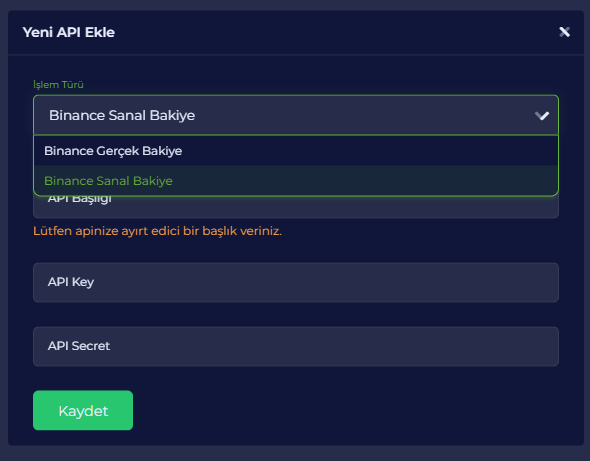

İsterseniz gerçek bakiye ile direk işlemler yaptırabilirsiniz. İsterseniz de Sanal Bakiye seçerek denemelik işlemler yapabilirsiniz. Sanal işlem: Gerçek borsa verileri kullanılarak sanal sermaye ile yapılan işlemlerdir.
Benim tavsiyem ilk önce buradaki seçeneklerden önce Sanal Bakiyeyi seçip işlemleri denemeniz. Daha sonra Gerçek Bakiye ayarlarınızı yapabilirsiniz.
Gerekli bilgileri girdiğinizi varsayıp Kaydet butonuna basıyorsunuz. Ben Sanal 1 adlı bir API ayarı oluşturdum. Bundan sonra oluşturduğum botları ilk olarak Sanal 1 API’sine bağlayacağım.
Bu ekranda işimiz bitti. Şimdi Bot Yönetimi sayfasına geliyoruz.


Bot Oluştur butonuna tıklıyoruz.
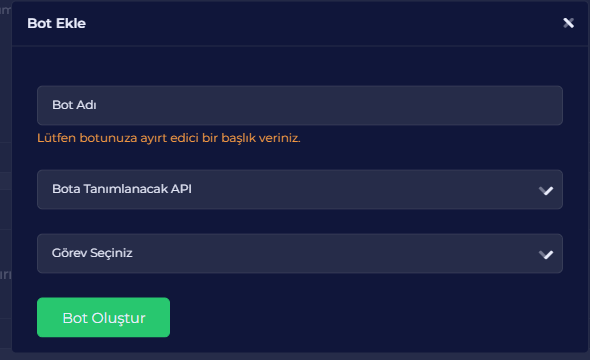

Botunuza bir isim verin. Az önce oluşturduğunuz API’yi seçin ve görev seçin. Bu görevler yeni işlemler açtırmak ve takip ettirmek için veya yeni işlem açma, sadece mevcut işlemi takip etme için. Ben Yeni işlemler Aç ve Takip Et seçeneğini seçip devam ediyorum. Bot Oluştur dedim. Botumun adı OnlyAlgo olacak. Aşağıdaki gibi bir ekran göreceksiniz.
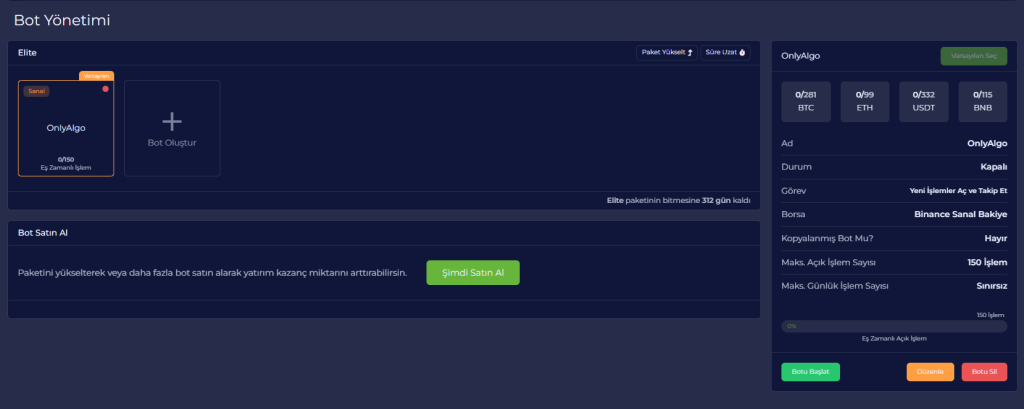

Bu ekranda botlarınızı ve sağda da seçili paritelerinizden tutup botunuzun aktiflik durumuna kadar çoğu bilgiyi göreceksiniz. Şimdilik bu ayarları da ellemeden BOT AYARLARI sekmesine gideceğiz.
BOT Ayarları
Bildiğiniz üzere artık bir strateji kurgulamamız gerekiyor. Ben aşağıdaki gibi basit bir strateji tasarlayacağım. Mantığı göstereceğim gerisini siz kendiniz halledebileceksiniz. En güzel yanlarından biri zaten arayüzün çok basit ve anlaşılır olması.
Alış Stratejisi Tasarımcısı adlı sekmeye gidiyorum.
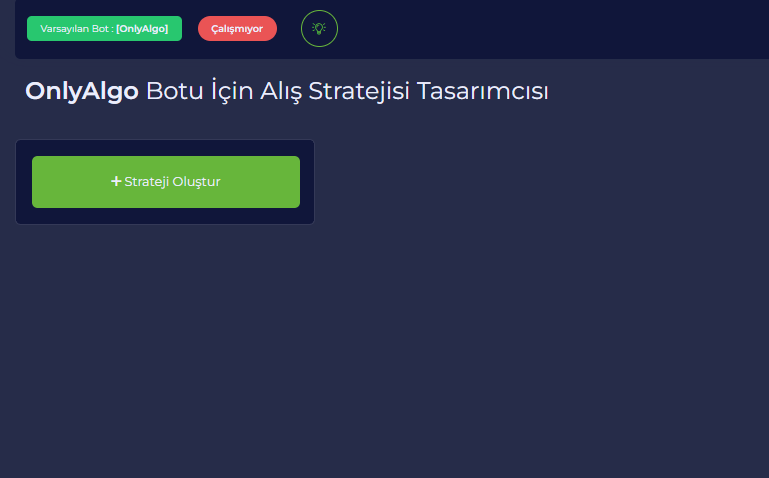

Beni böyle bir ekran karşılıyor. Strateji oluştur diyorum. Karşıma biraz daha karmaşık gözüken ama bir o kadar da basit bir ekran geliyor.
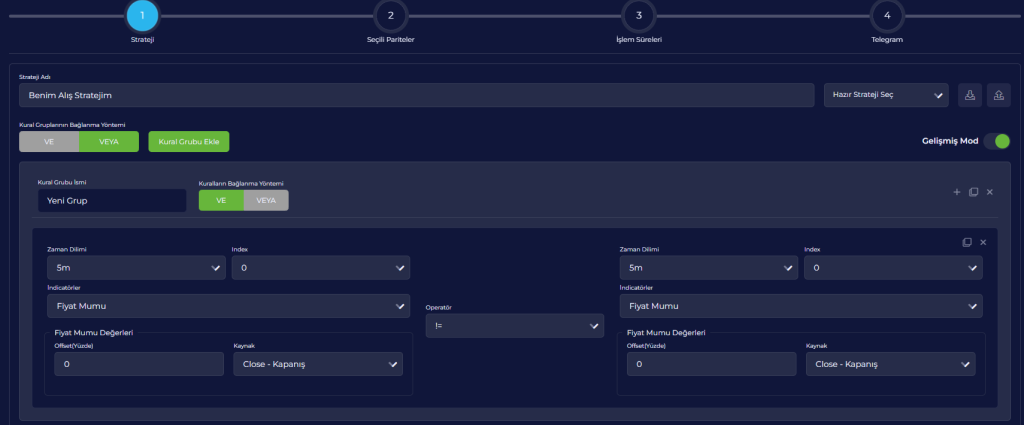

Burada kural grupları oluşturabiliyorum. Ve her grubun içinde farklı şartlar da oluşturabiliyorum. Ve şartı birbirine VE/VEYA ile bağlayabilip bir grup oluşturabiliyorum. Aynı zamanda oluşturduğum grupları da birbirine VE/VEYA ile bağlayabiliyorum.
Benim stratejimde iki grup olacak, biri RSI grubu, diğeri Hareketli Ortalama grubu. Bu grupları birbirine VEYA ile bağlayacağım. Fakat RSI grubunun içinde iki farklı şartım olacak bunları VE ile birbirine bağlayacağım. Hareketli Ortalama grubunun içinde de iki farklı şartım olacak bunları da birbirine VE ile bağlayacağım. Stratejim şöyle olacak.
(RSI 50’den büyük ve RSI kendi hareketli ortalamasını(50) yukarı kessin) VEYA ( Fiyat EMA50’den büyük ve EMA9, EMA28’i yukarı kessin).
Buradaki basit mantık şablonunu kafanıza oturttuktan sonrası gelecek. Kural Gruplarının Bağlanma Yöntemini VEYA seçtim.
İlk Kural grubumun adını RSI koydum. Bu grup içindeki kuralların bağlanma yöntemini de VE seçtim. Stratejime uymaya devam ediyorum. Periyodumu ve index’imi seçtim. Index değeri de indikatörümün sondan kaçıncı mumdaki değerini getirmem gerektiğini belirtiyor. Index 0 olursa son (aktif) mum anlamına gelir. Index 5 olursa da 5 önceki mumun indikatör değerini çağırmış olurum. Ben son mumdaki RSI(14) değerinin 50’den büyük olmasını istiyorum.


RSI grubundaki ilk şartımı tanımladım. RSI > 50 olacak. Kural grubunun içinde iken sağ üstteki + ikonuna tıklayarak aynı grubun içine başka bir şart daha ekliyorum.
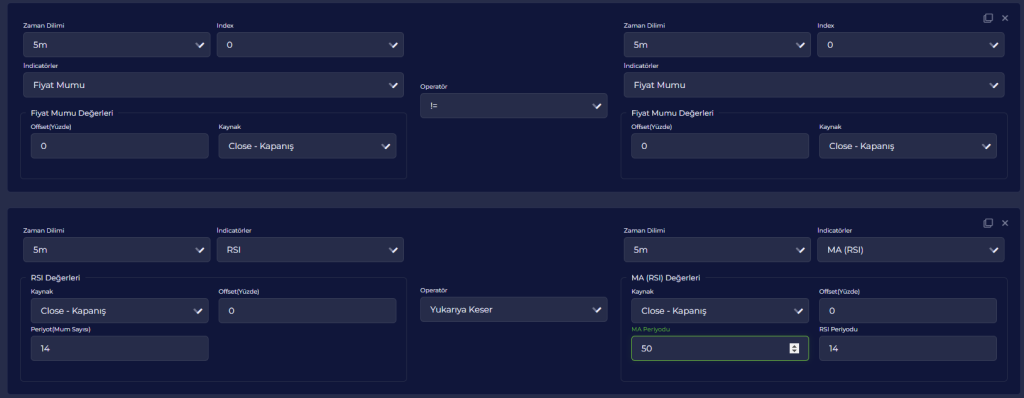

RSI kural grubumu bitirdim. Bu iki şart birbirine VE ile bağlandı. Yukarı çıkıp Kural Grubu Ekle diyorum bu sefer de Hareketli Ortalama şartlarımı tanımlayacağım. Burayı da hızlı hızlı hemen giriyorum.
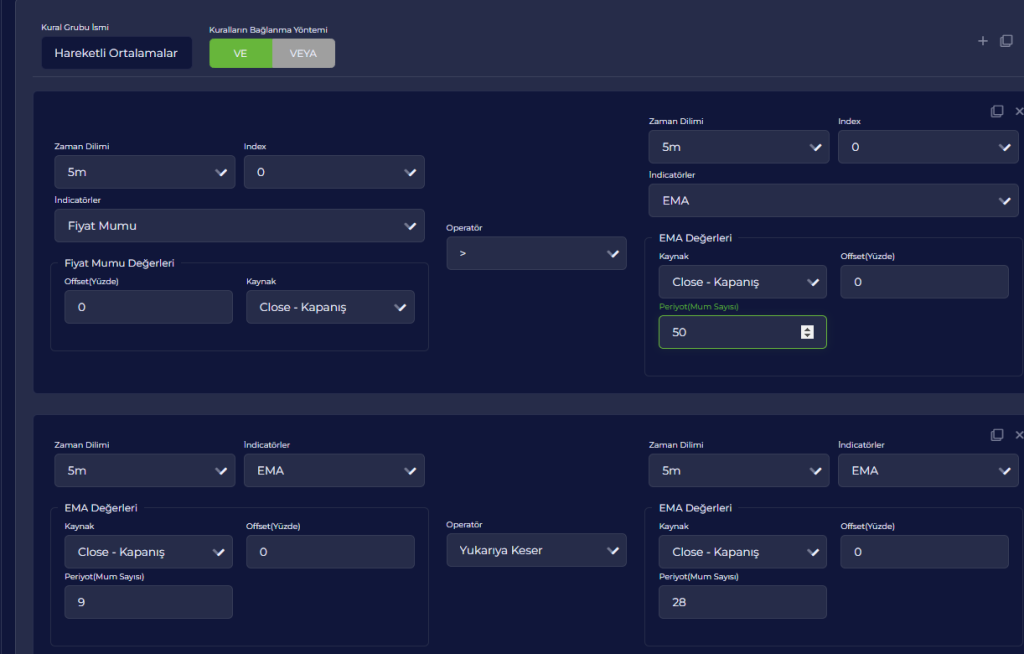

Aynı işlemleri burada da yapıp yeni kural grubumda da şartlarımı tanımladım. Bilerek böyle bir strateji kurguladım ki aradaki bağlaçların anlaşılmasını istiyorum.
Aşağıya inip Devam butonuna basıyorum. Karşıma seçeceğim pariteler geliyor.


Ben USDT paritelerini seçip tüm USDT paritelerini seç diyorum. Bu sayede botum bu seçtiğim çiftlerde stratejime uyan sembolleri tarayacak ve işleme girecek. Aşağıya inip Devam butonuna basıyorum.


Ben burayı 0 bırakıyorum. Botun aynı çiftte tekrar işlem açması için aradan geçmesi gereken süreyi belirliyor. Ben böyle bir şey istemiyorum bunu bu yüzden 0 olarak bırakıyorum. Siz isterseniz saniye bazında bekleme süresi ekleyebilirsiniz. Devam diyorum. Telegram sayfası geliyor.


Bildirimleri Aktif yapıyorum ve işlemlerimi Telegram bildirimi olarak almak istediğimi belirtmiş oluyorum. Strateji oluştur diyorum. Şimdi sıra Satış Stratejisinde.
Satış Stratejisi Tasarımcısı sekmesine giriyorum.
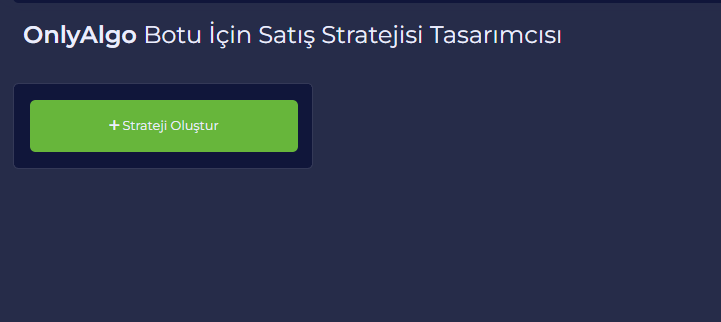

Beni yine benzer bir sayfa karşılıyor. Buradan strateji oluştur butonuna tıklıyorum.
Ben işleme girdikten sonra da bu sefer biraz daha saçmalayıp farklı bir satış yöntemi uygulayacağım.
RSI 70’ten küçük olacak VE EMA13-EMA21’i aşağı kesecek. Bunu yapmam için aslında tek bir kural grubu yeterli ama madem böyle öğrendik böyle devam edelim ki anlaşılır olsun. İki tane kural grubum olacak. Birinin adı RSI diğerinin adı EMA olsun. Bu sefer kural gruplarını VE ile birbirine bağlamam gerektiğini gayet akıl edebiliyorum.

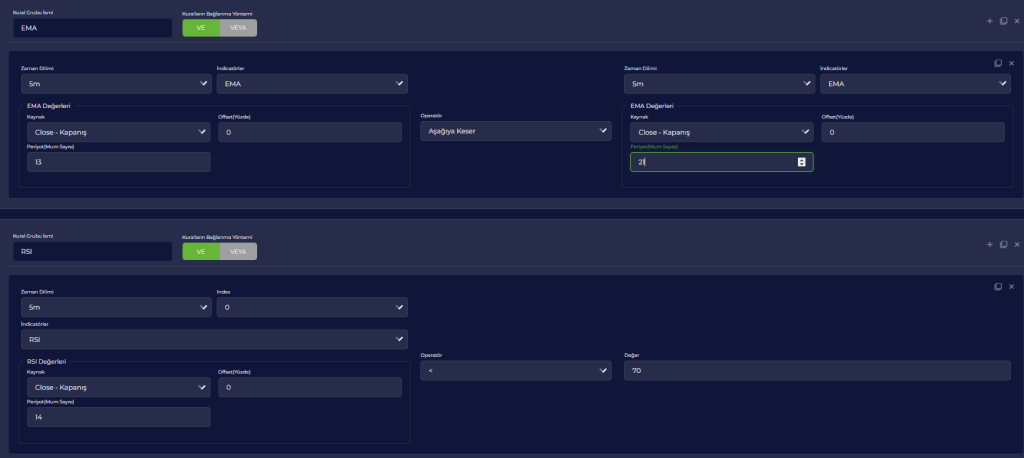
Satış stratejimi de kurguladım. Devam diyorum. Bu satış stratejisini hangi alış stratejisine bağlamamı istediğimi soruyor.
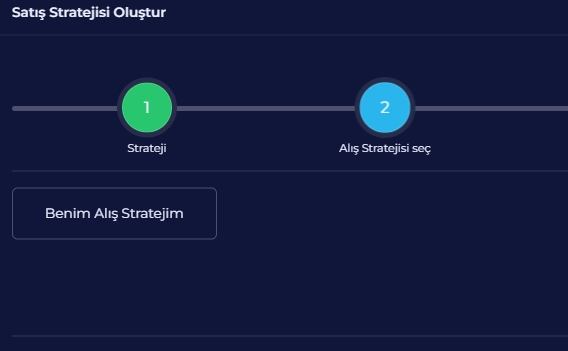

Buradan Alış Stratejim’i seçiyorum. Birden fazla alış veya satış stratejisi oluşturup bunlara isimler verebilirsiniz. Bu sayede ayırt edebilirsiniz. Ben bir tane kurduğum için standart olarak bu isimle geldi. Sorun yok seçip devam ediyorum.
Süre ayarlarına geldik.
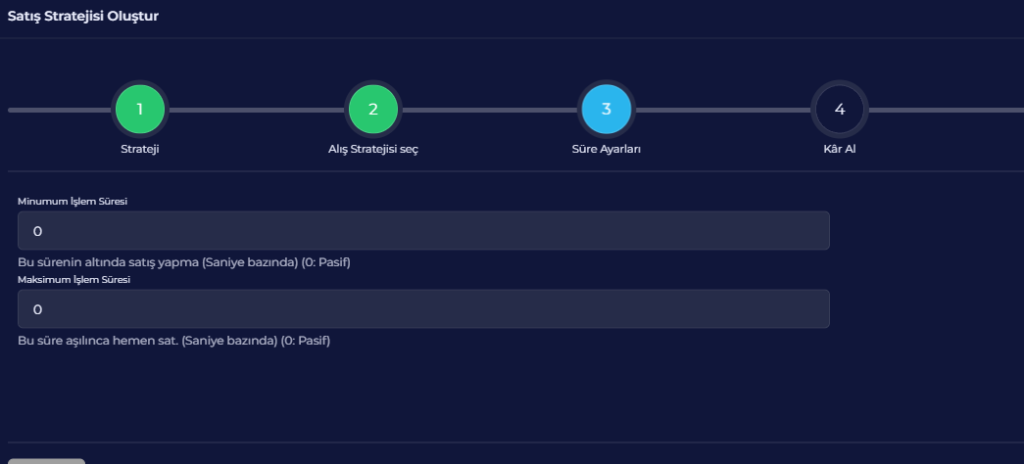

Ben buradaki verileri de 0 olarak bırakıyorum. Siz buraları kendinize göre doldurabilirsiniz.
Kâr al sekmesine geldik. Ben stratejim %3 kâr edince işlemi kapatmasını istiyorum.
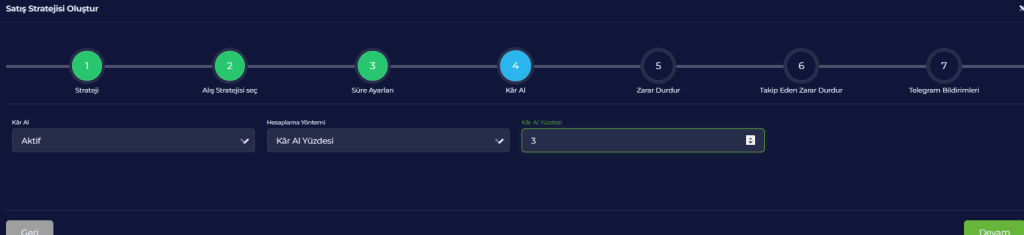

Devam.
Zarar durdur sekmesinde de %1’lik zararı kabul ettiğimi varsayıyorum.
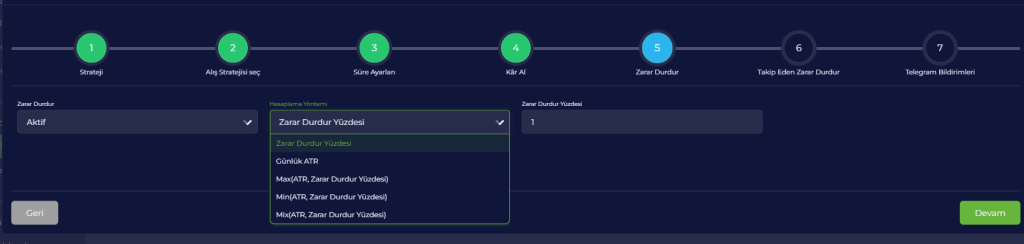

Siz tabi isterseniz yüzdeye göre isterseniz de farklı parametrelere göre işlemden çıkış verisi ekleyebiliyorsunuz.
Benim olmazsa olmazım takip eden zarar durdur.


%1 seviyesinde aktif olup %0.5 geriden takip eden bir izleyen stop oluşturdum. Devam diyorum.
Not : Satış stratejinizde hiçbir şart oluşturmayıp direkt olarak sadece kâr al, zarar durdur veya izleyen stop da ekleyebilirsiniz. Ya da sadece sat şartları oluşturup hiç kâr noktası vs. belirtmeden de tamamlayabilirsiniz. Ben hepsini göstermek için aktif ettim. Telegram bildirimlerimi de aktif edip stratejimi oluşturdum.
Bütçe Ayarları
Şu an işlemleri Sanal Bakiye ile yaptığımız için Bütçe Ayarlarından kafama göre ayarlar yapacağım. Gerçek bakiyeyi bağladığınızda Binance hesabınızdaki tutarlara göre ayarlayacaksınız.


Stratejim USDT paritesinde çalışacağı için USDT ayarlarını giriyorum. 1500$ bakiyem var dedim ve pozisyon sayısını 100 yazarak işlem başına 15 dolar ayırabileceğimi gördüm. Değişiklikleri kaydet diyorum.
Evet botumu oluşturdum. Şimdi sıra botumu aktif etmeye geldi. Ama önce telegram ayarlarını yapmamız gerekiyor. Bu yüzden telegramdan TraderBull’un kendi botuna kayıt olmam lazım ki bildirimler gelsin. Bot’a kayıt olmak için tıklayın.
Bot’a kayıt olduğunuzda sizi aşağıdaki gibi bir mesaj karşılayacak.
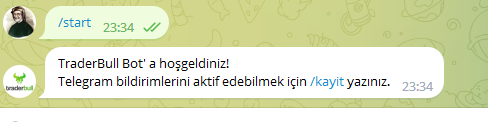

/kayit yazan bölgeye tıkladığınızda ya da mesaj kısmına /kayit yazıp gönderdiğinizde size aşağıdaki gibi bir mesaj gelecek.
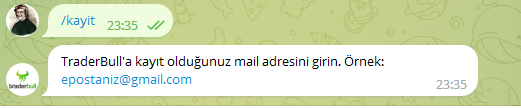

TraderBull’a kayıt olduğunuz mail adresinizi gönderin.
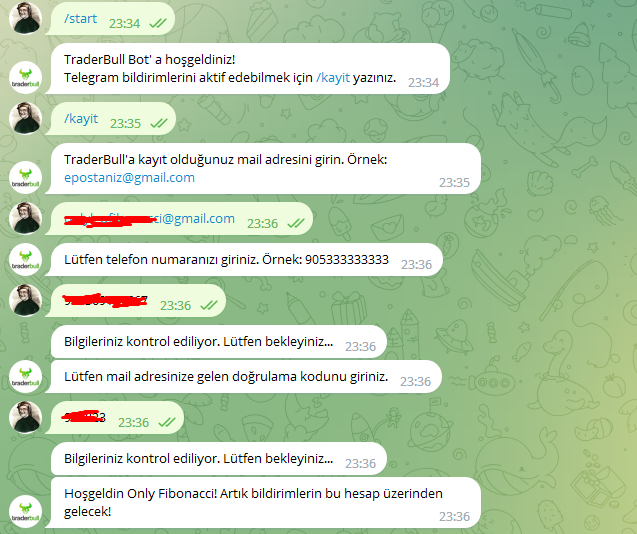

Daha sonra benden telefon numaramı istedi. Mail adresime bir doğrulama kodu gönderdi. Ve artık bana hoşgeldin dedi. Artık bildirimlerimi bu bot üstünden görebileceğim.
Şimdi sıra geldi botu aktif etmeye. Bot yönetimi sekmesine giriyorum.

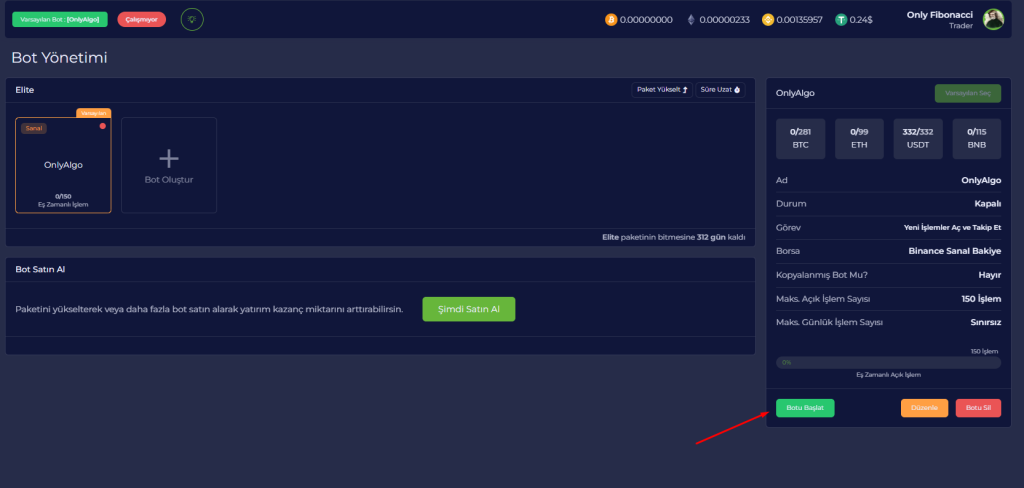
OnlyAlgo adlı kurduğum botu seçip Botu Başlat butonuna basıyorum.
Bot çalışmaya başladı. Şimdi stratejime uyan, seçtiğim paritelerdeki tüm koin çiftlerini tarayıp hangisi stratejime uyuyorsa onlarda sanal işlemler oluşturacak. Ve telegrama mesaj olarak atacak. Aşağıdaki gibi mesajları görebilirsiniz.
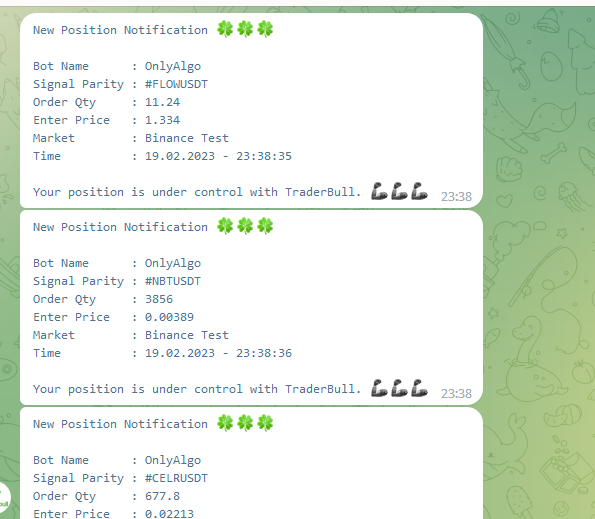

Bu işlemleri bir süre denedikten ve sistemi kurcaladıktan sonra gerçek bakiyeye geçmenizi öneririm.
Buradaki strateji getiri garantisi sunan bir strateji değildir. Örnek olsun diye gösterilmiştir.
TradingView Bağlantısı
Eğer premium veya elite pakete sahip iseniz strateji oluştururken üst tarafta Tradingview Alarmı butonu göreceksiniz.
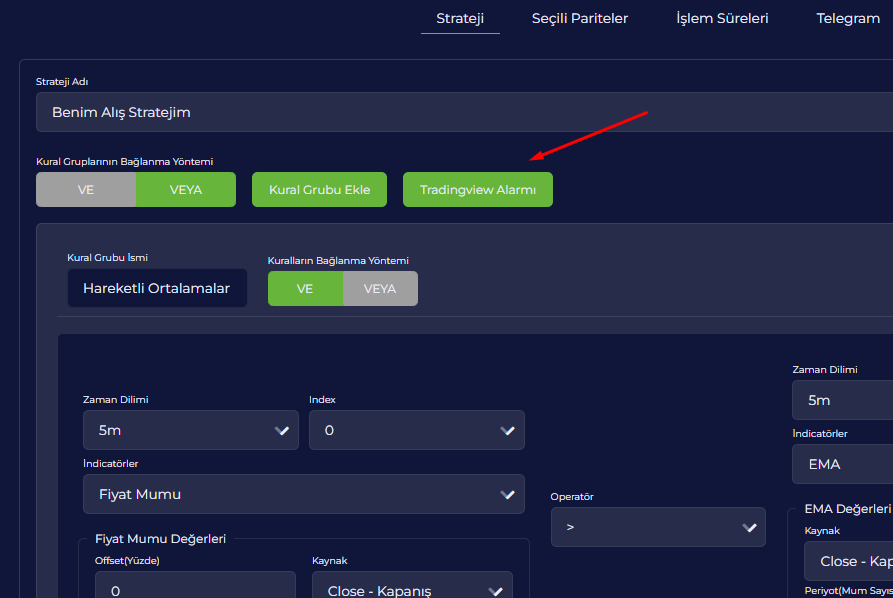

Bu butona tıkladığınızda yeni bir kural grubu otomatik oluşur ve diğer kural gruplarınız ile bağlanır. Ben bu kural grubunun adını TradingView koydum ve aşağıdaki gibi bir ekranım oldu.
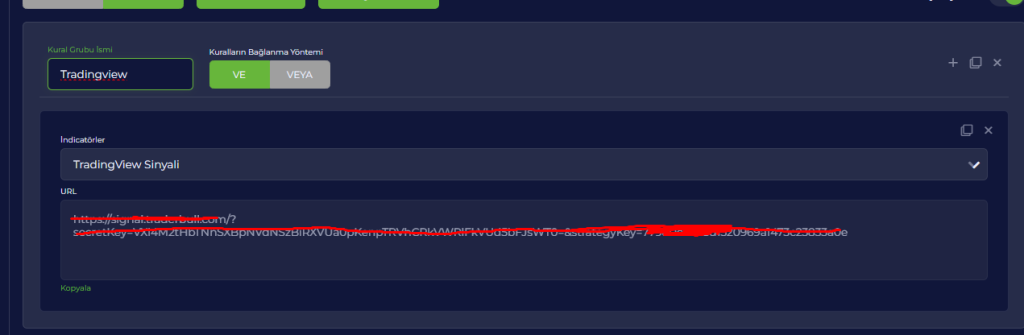

Bana bir URL verdi. Bu URL’i direkt olarak tradingview hesabımdan webhook alarmına yapıştıracağım.
Tradingview’e giriyorum. Stratejime alarm ekleme kısmına girip bildirimler’den webhook seçiyorum. Bana verilen URL’i yapıştırıyorum.

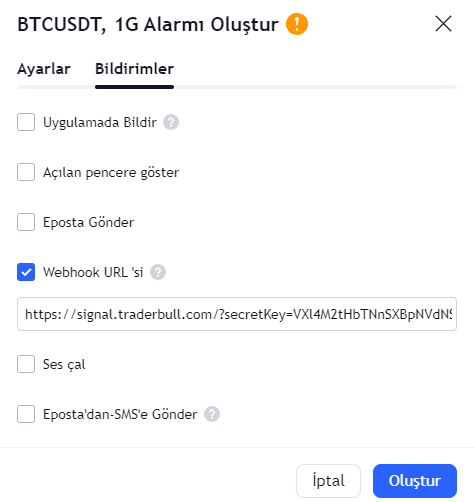
Alarm’ın mesaj içeriğini boş bırakıyorum. Herhangi bir istek atması yeterli oluyor. Tradingview’den gelen webhook sinyalini 1 dakika boyunca tutuyor ve bu 1 dakika içinde sizin stratejinizde AL sinyali oluşmuş ise bunu işleme sokuyor.
Bu sayede ben şunu yapmış oldum.
(RSI 50’den büyük ve RSI kendi hareketli ortalamasını(50) yukarı kessin) VEYA ( Fiyat EMA50’den büyük ve EMA9, EMA28’i yukarı kessin) VEYA (Tradingview’den sinyal gelsin.)
Tabi tradingview sinyalini VEYA ile bağlamak pek akılcı olmayabilir. Daha gerçekçi olması için VE ile de bağlayabilirsiniz.
Tradingview’den webhook sinyali gönderebilmeniz için ücretli bir hesaba sahip olmalısınız.
Belki ilerleyen zamanlarda istek doğrultusunda bir de video çekebilirim.
Eğer Binance hesabınız yoksa referans linkim ile kayıt olarak komisyon indiriminden faydalabiliriniz. Kayıt olmak için tıklayın.
TraderBull
Şubat 20, 2023 at 12:16 pm
Emeğinize sağlık🙏
Çok kıymetli ve bilgilendirici bir yazı olmuş. TraderBull’u merak edenlerin kesinlikle okuması gereken bir yazı.👍